Calicat 2.0 自动布局:让 AI 生成的原型更好改
AI 生成一版原型后,往往还需要继续调整:换一下卡片顺序,把几个按钮排成一行,或者让标题和操作按钮分居两端。
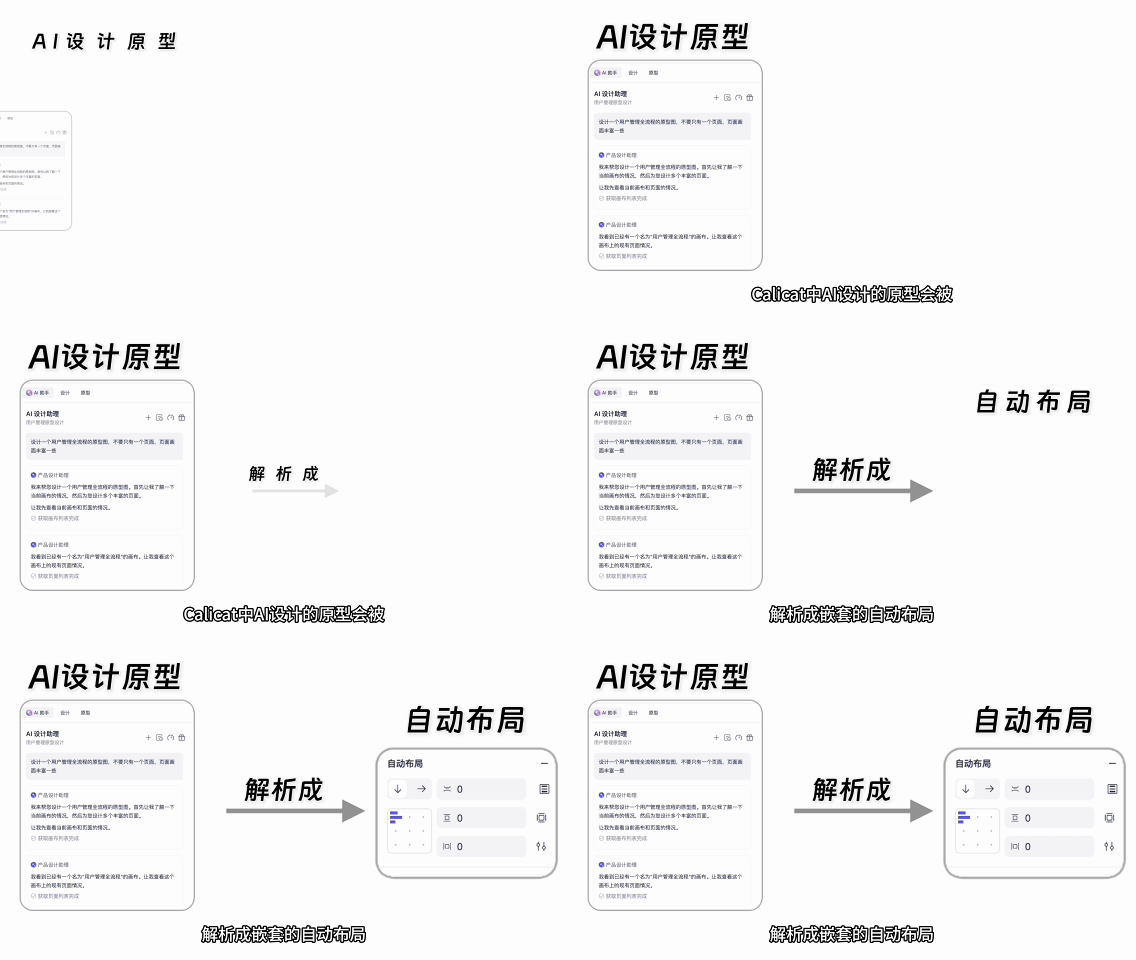
这些修改看起来很小,却很容易变成反复挪动、对齐、调整间距的工作。Calicat 中,AI 生成的原型会被解析成嵌套的自动布局结构。理解这套结构后,就可以直接修改布局规则,让相关元素一起完成排版。
Calicat 2.0 优化了自动布局的编辑体验。本文结合操作动图,介绍如何从一份 AI 生成的设计出发,完成常见的手动调整。
先理解布局:页面是怎样排出来的
可以把自动布局理解为一个负责排版的盒子。盒子里的元素按照统一规则排列;盒子里面还可以放入更小的盒子,形成页面、卡片、按钮组等不同层级。
编辑时,先判断要修改哪一层:调整整组卡片之间的距离,就选中放置卡片的容器;调整卡片内部的标题和正文,就选中卡片内部对应的容器。
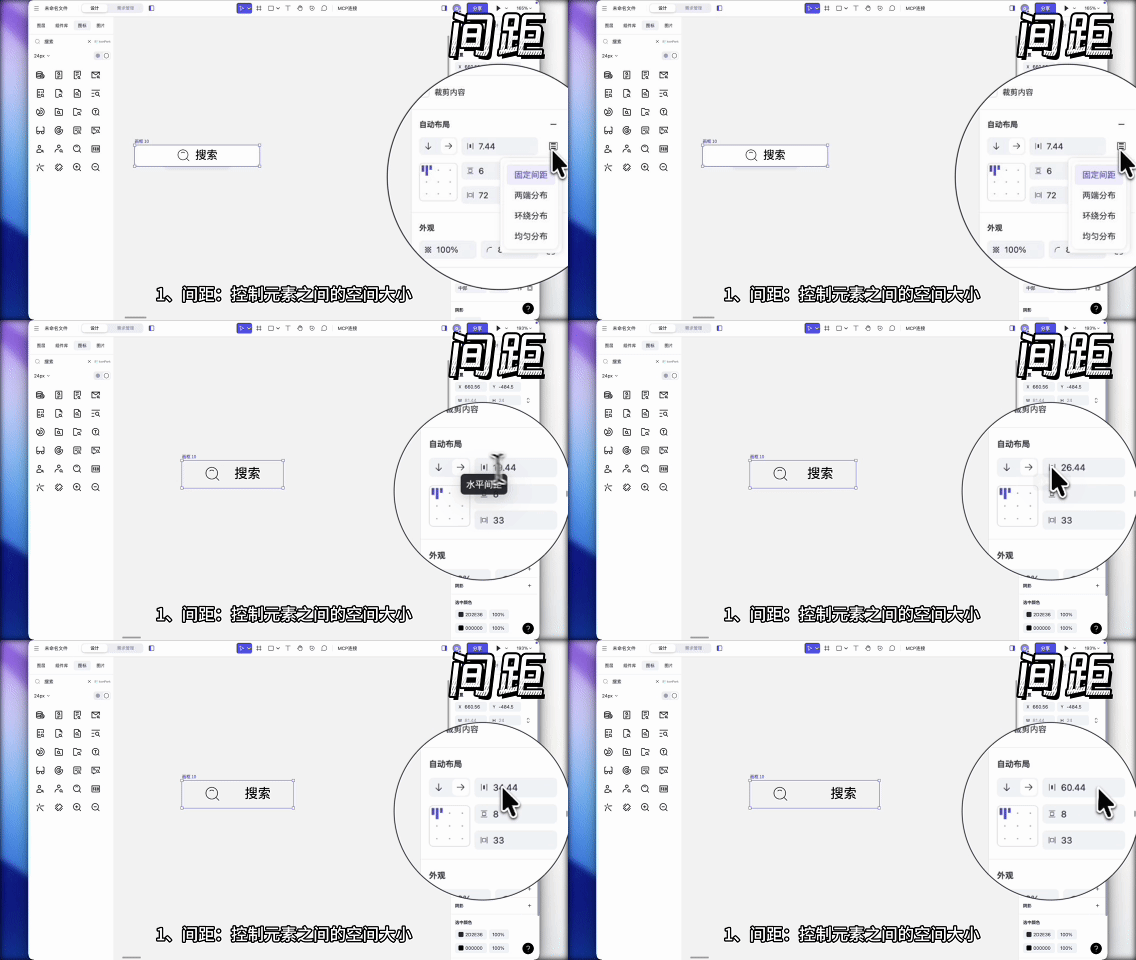
间距:元素之间隔多远
间距控制同一个自动布局容器中,元素与元素之间的距离。想让一组内容更紧凑或更舒展,可以直接调整容器的间距,让其中的元素按同一规则重新排列。
边距:内容离容器边缘多远
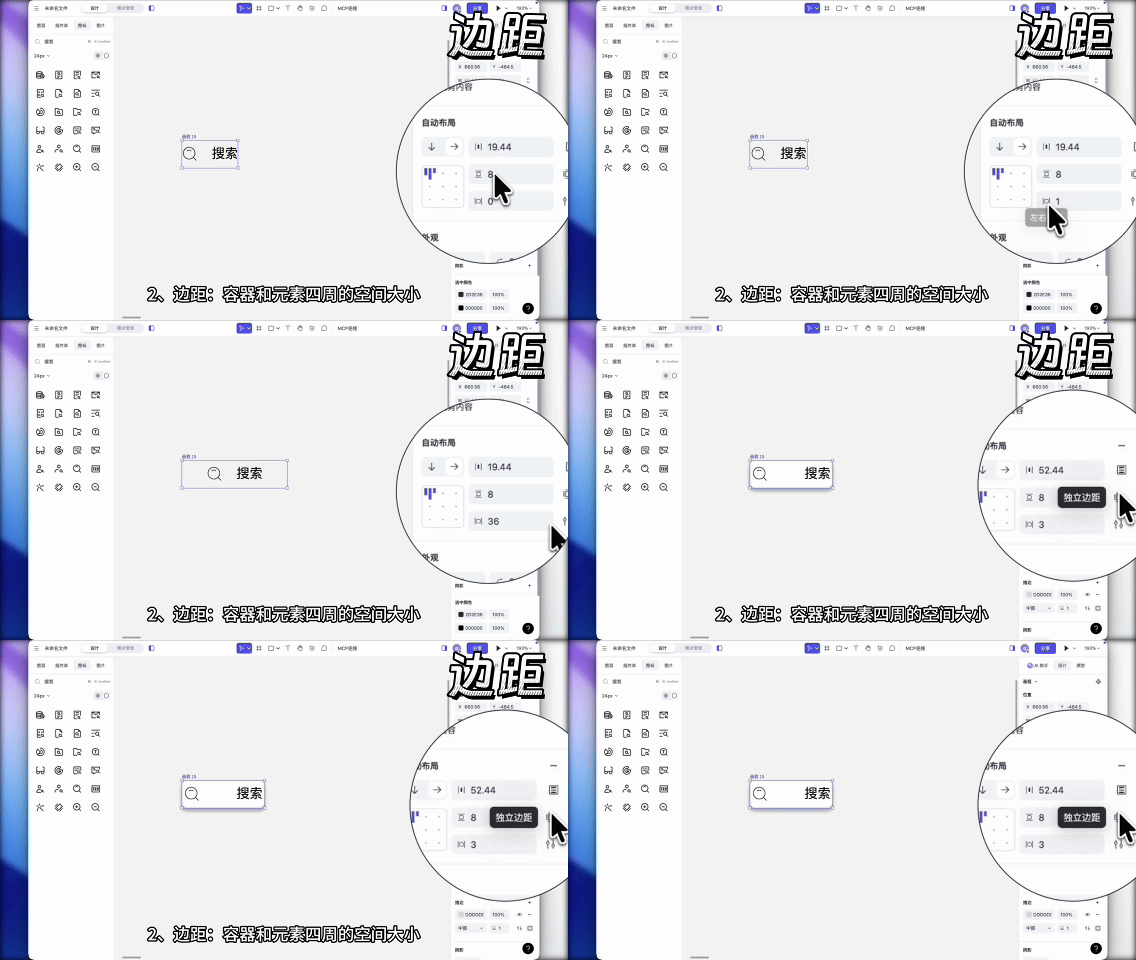
边距控制内容与容器四周边缘之间的留白。例如,卡片里的文字太贴边时,调整卡片容器的边距,就能为内部内容留出空间。
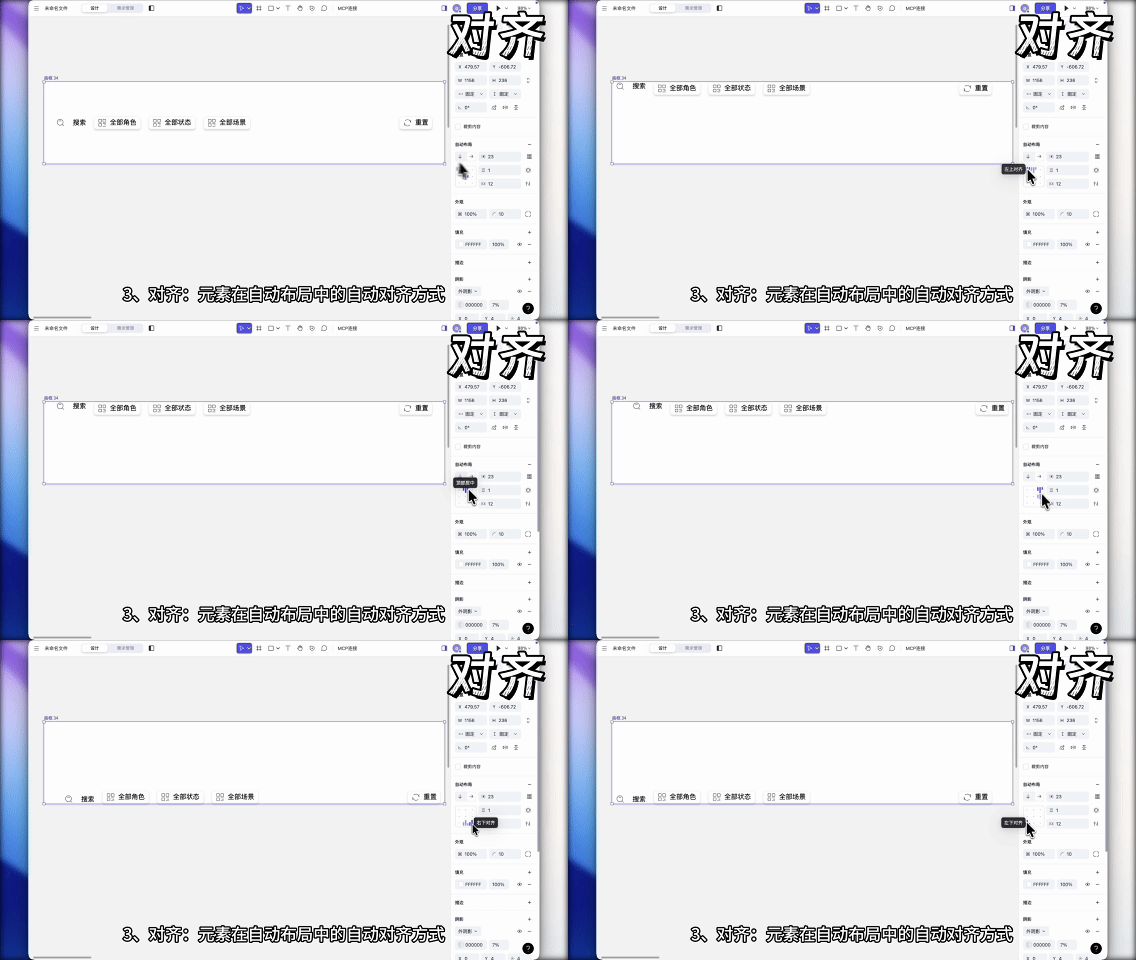
对齐:元素靠哪一边
对齐决定元素在自动布局中的排列位置。需要让一组内容靠左、居中或靠右时,先选中它们所在的自动布局容器,再调整对齐方式。
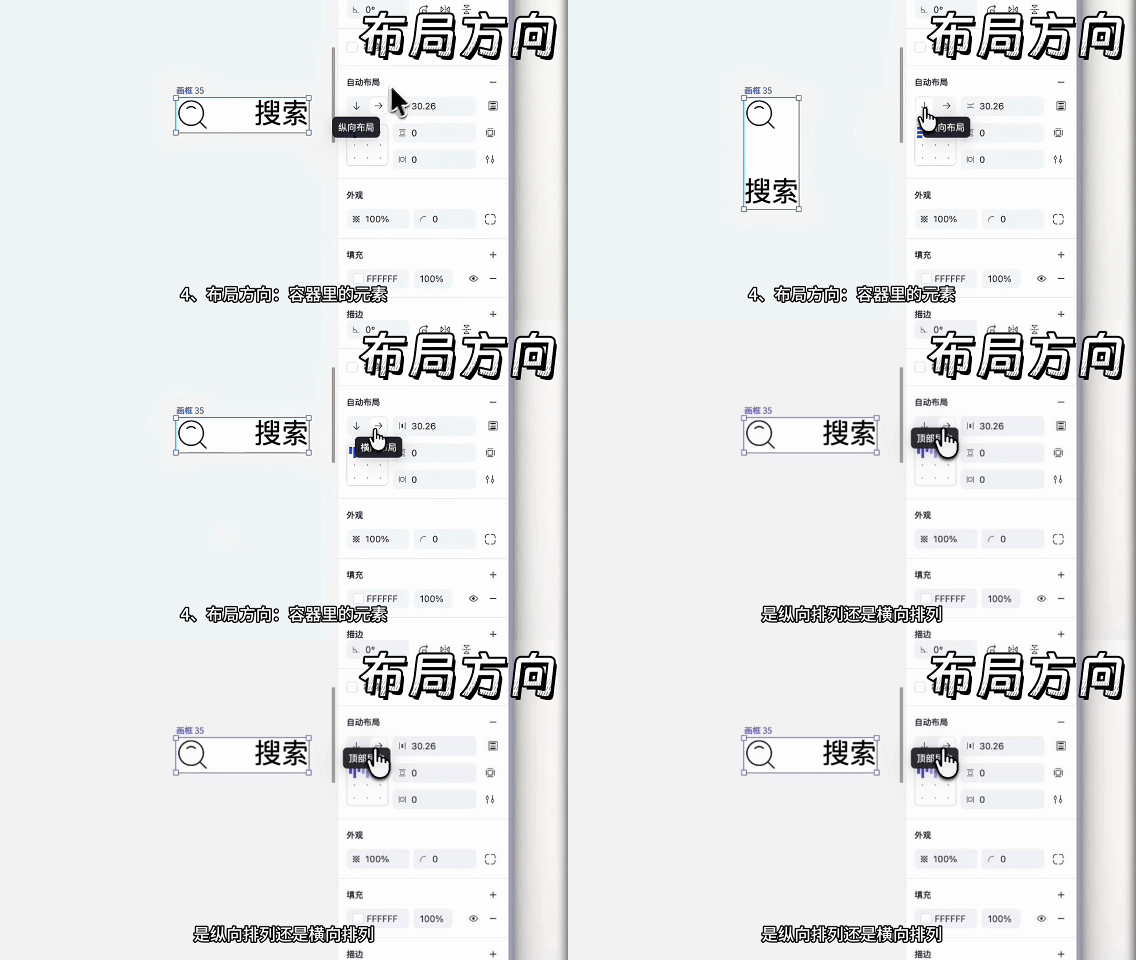
方向:横着排,还是竖着排
布局方向决定容器中的元素横向还是纵向排列。按钮组可以横向排开,列表内容可以纵向排列;不同层级的容器也可以分别使用不同方向。
再看尺寸:谁跟着谁变化
排版规则决定元素怎么排列,尺寸模式决定内容或容器变化时,宽度和高度怎样响应。编辑前,可以先想清楚:这个尺寸应该跟着内容变化、占满可用空间,还是保持不变?
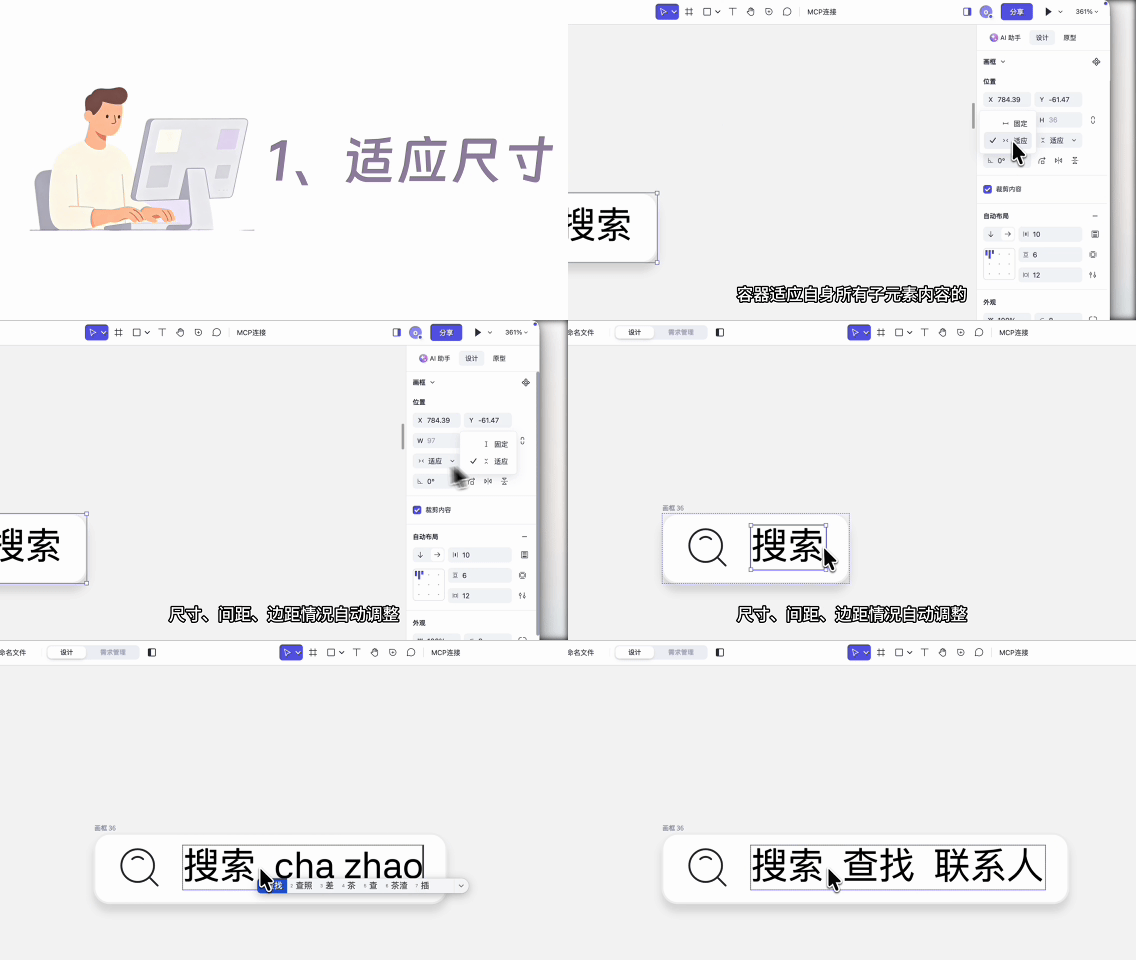
适应尺寸:让容器跟着内容变
当容器需要随内部内容调整大小时,使用适应尺寸。容器会根据子元素、间距和边距计算尺寸,减少内容变化后手动调整外框的工作。
填充尺寸:让元素占用剩余空间
当元素需要占满父级容器的剩余可用空间时,使用填充尺寸。例如,一行中有图标和文字,希望文字区域利用剩余宽度,就可以将文字区域的宽度设为填充。

固定尺寸:让宽度或高度保持不变
当元素需要保持明确的大小时,使用固定尺寸,按设定数值控制宽度或高度。固定尺寸不会取消自动布局规则,元素仍然会按容器的方向、间距和对齐方式排列。

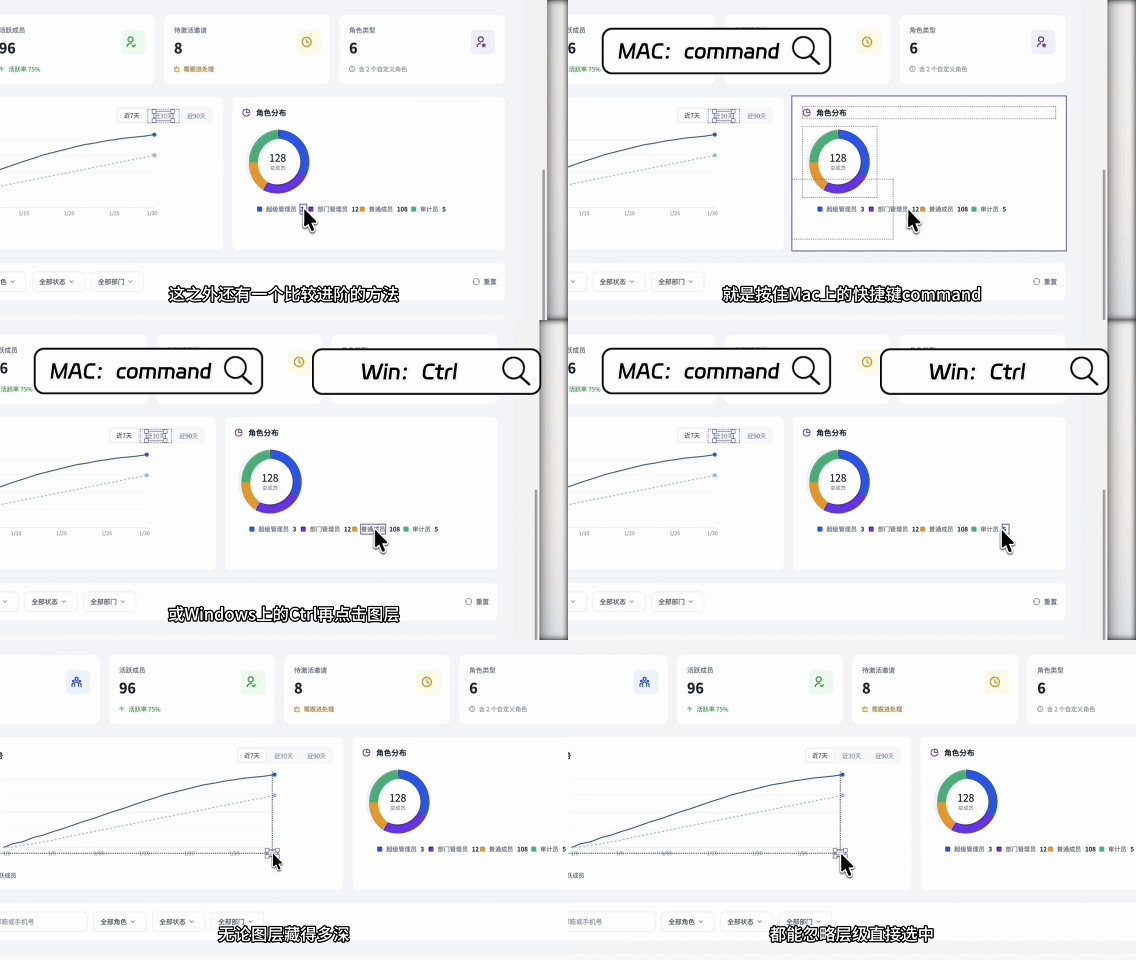
开始编辑前,先快速选中目标图层
AI 生成的页面通常包含多层嵌套。除了连续点击逐层选择,还可以按住 ⌘(Mac)或 Ctrl(Windows),再点击目标图层,直接选中深层元素。
如果要修改整组内容的排版,记得选择对应的自动布局容器;如果只修改某个元素,就选中那个元素本身。
常见修改,怎样用自动布局完成
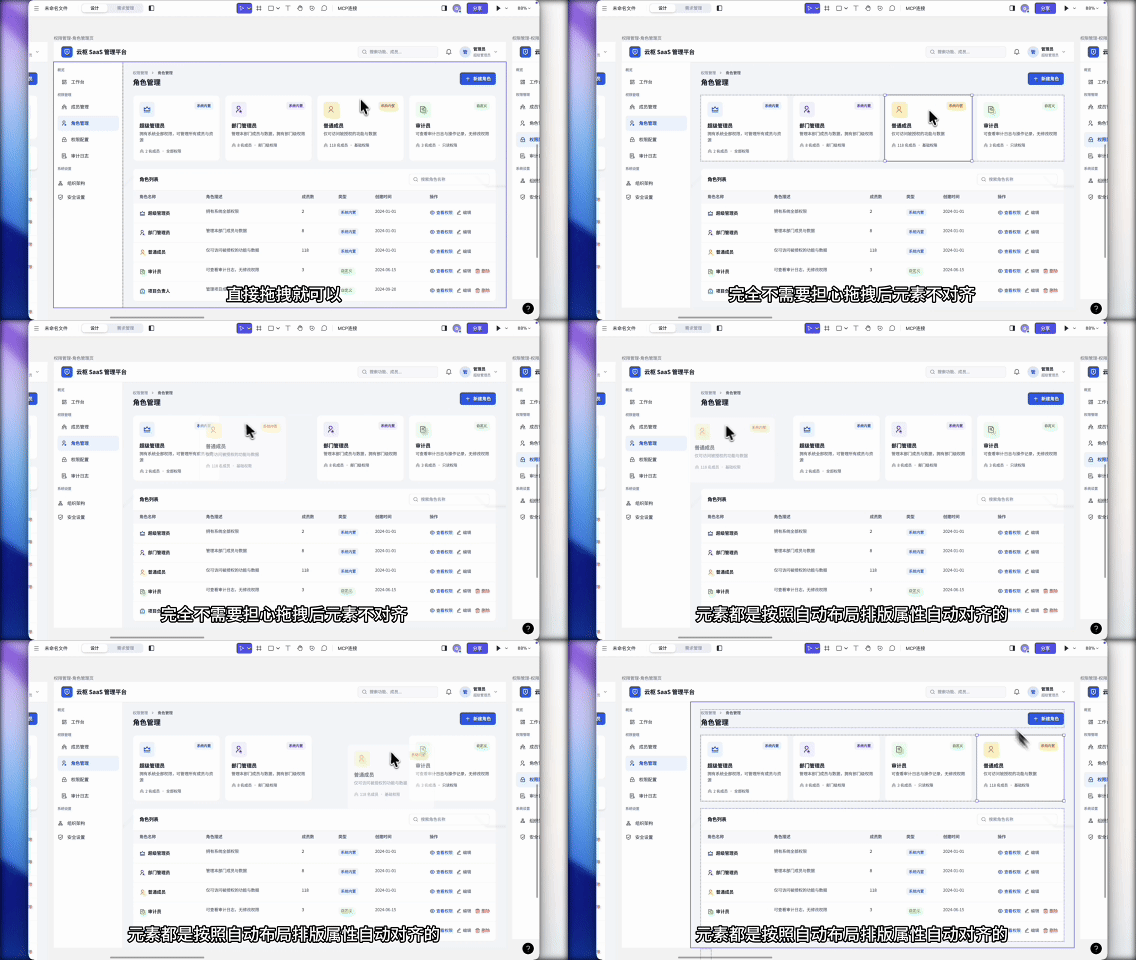
调整元素顺序:直接拖拽重新排列
需要把某张卡片提前,或交换两个按钮的位置时,在自动布局中拖拽元素即可调整顺序。排列仍由容器的布局属性控制,不必在换位后重新逐个对齐。
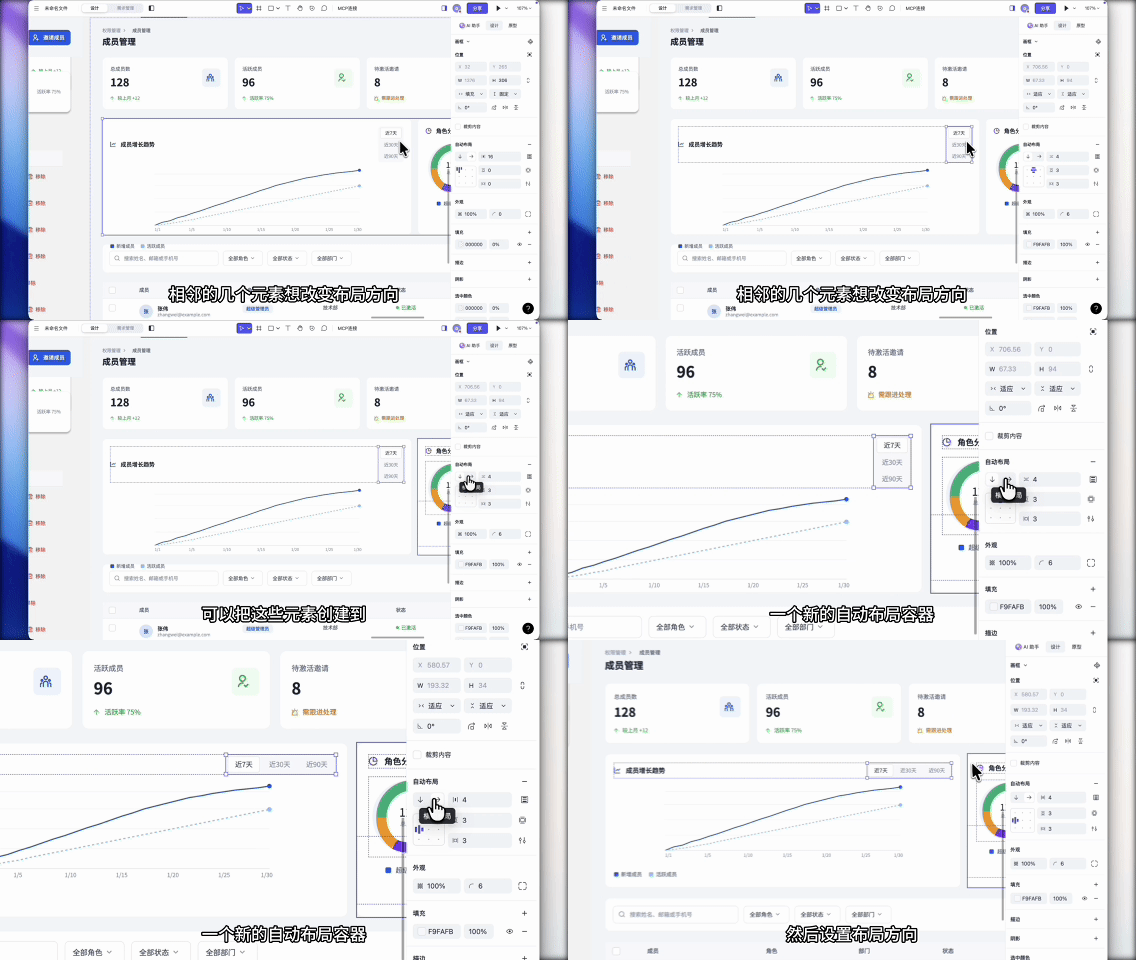
只改变局部方向:给这组元素再套一个盒子
假设页面整体纵向排列,但其中几个按钮需要横向排列,可以把这些按钮放进一个新的自动布局容器,再将这个容器的方向设为横向。
选中这几个元素,右键选择「添加自动布局」,也可以使用 Shift + A 创建容器,然后设置布局方向。页面外层继续纵向排列,内部按钮组则按照自己的规则横向排开。
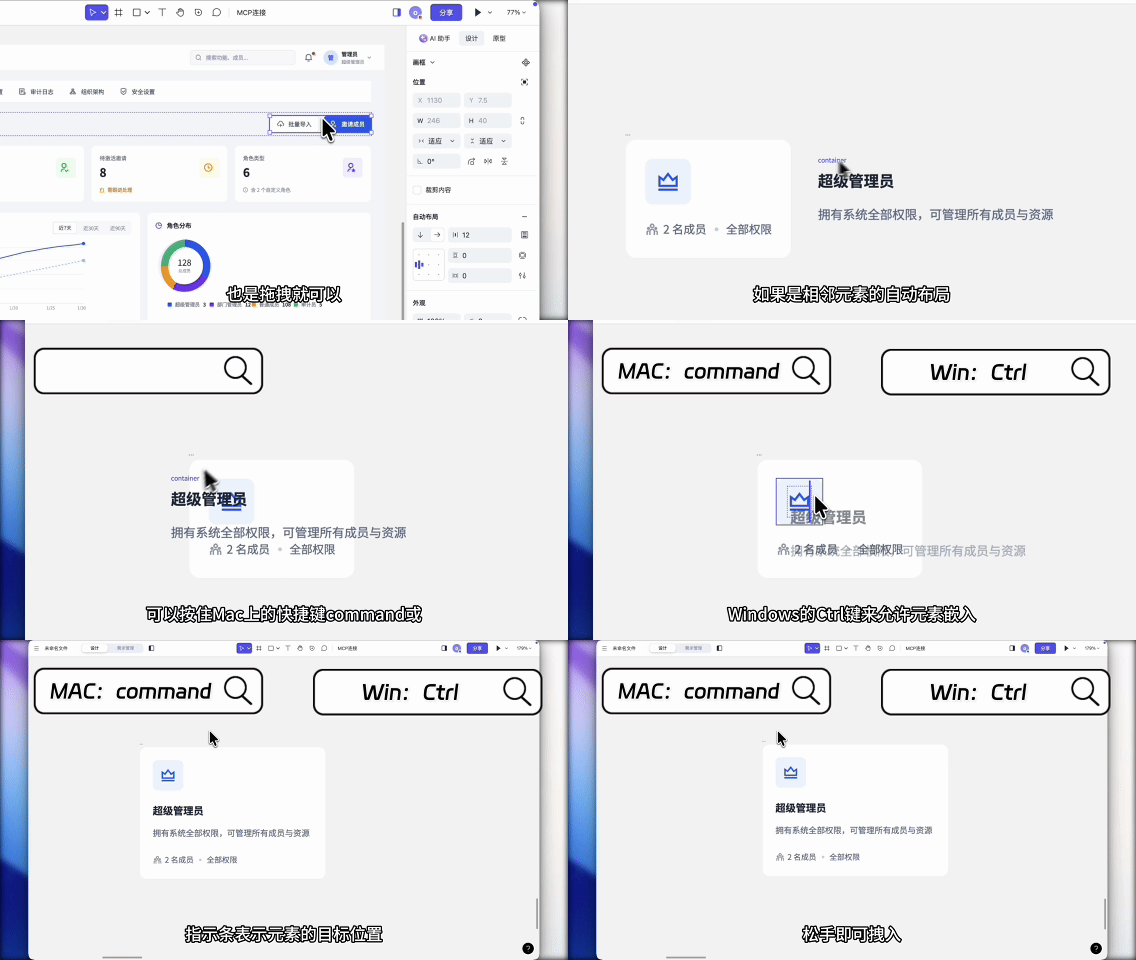
将元素移入另一个容器:看准指示条再松手
把元素拖到目标自动布局中,就可以让它加入新的排版结构。遇到相邻元素或较小的目标容器,拖拽时可以按住 ⌘(Mac)或 Ctrl(Windows),允许元素嵌入目标容器。
操作时注意观察指示条。确认它显示的是预期位置后再松手,元素就会进入对应的自动布局。
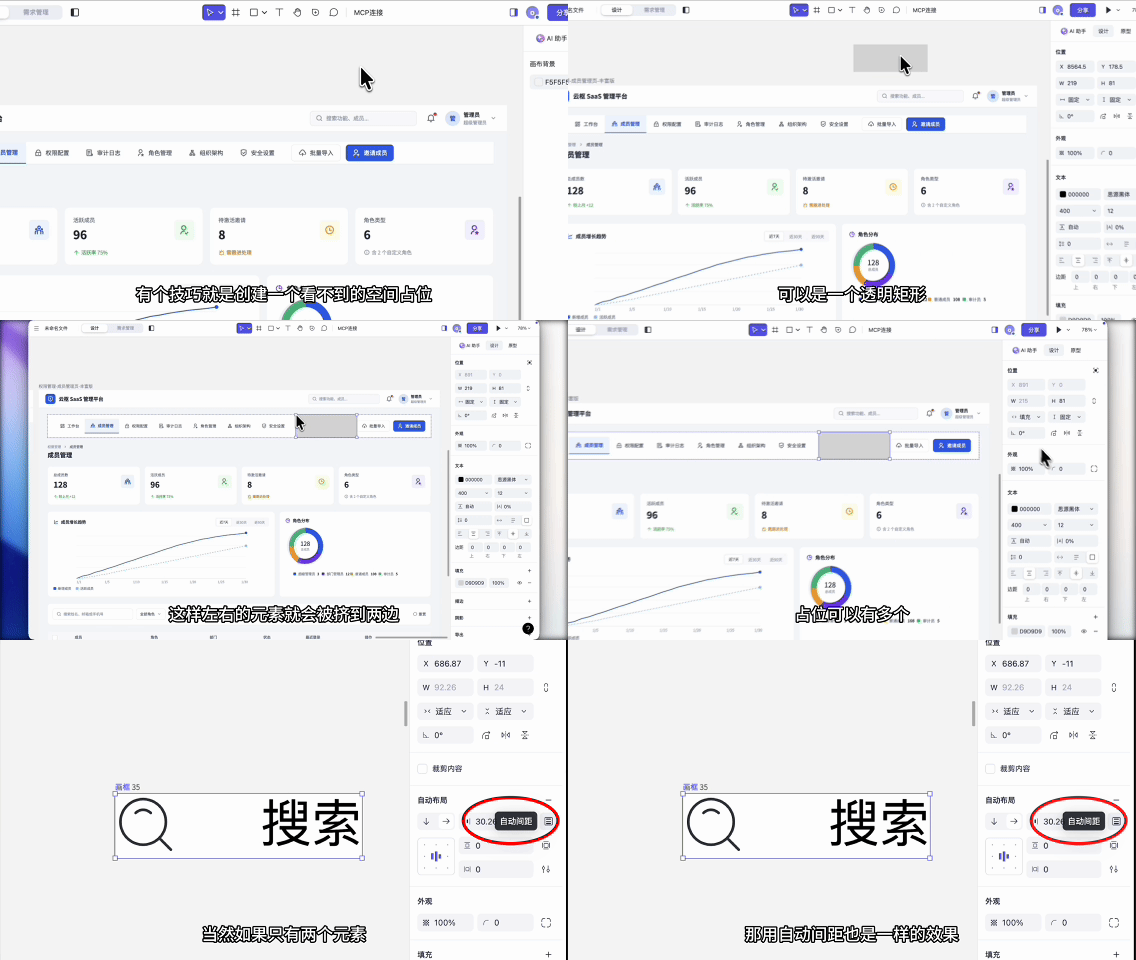
两端对齐:让中间的空间自动伸缩
标题在左、操作按钮在右,是常见的布局需求。如果横向容器中只有两个元素,可以使用自动间距,让它们分居两端。
需要更灵活地组织左右两组内容时,也可以在中间放置一个透明的占位元素,例如透明矩形,并把它的宽度设为填充。占位元素会占用剩余空间,将两侧内容推向容器两边。
同样的思路也可以使用多个占位元素,分配不同内容组之间的空间。
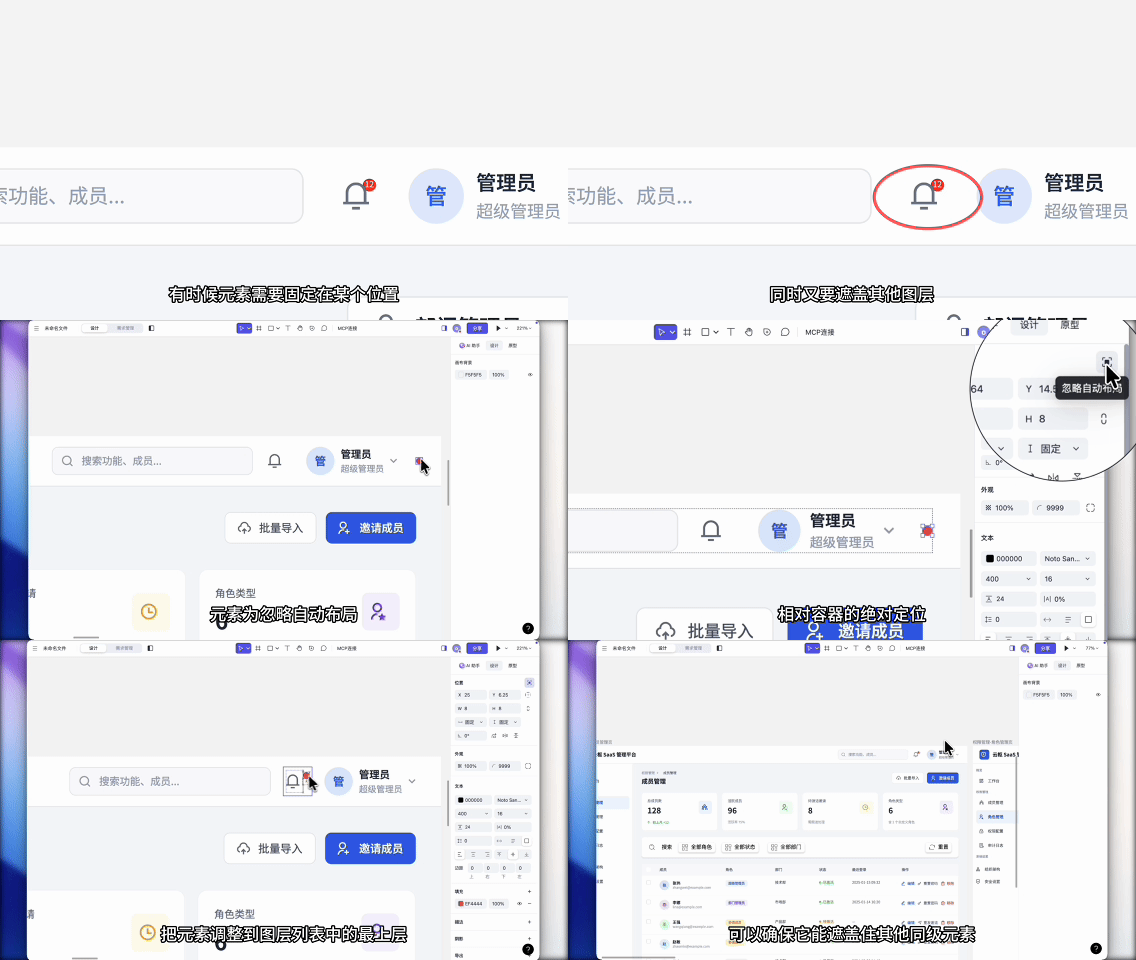
悬浮按钮:让个别元素忽略自动布局
有些元素需要覆盖在内容上方,例如位于容器右下角的「添加」按钮。这类元素可以设置为「忽略自动布局」,再通过 X、Y 坐标调整它相对于容器的位置。
如果需要覆盖其他同级元素,还要检查图层顺序,将它移到图层列表最上层。
这里设置的是元素在设计容器中的位置;原型预览中的滚动固定行为属于另一类设置。
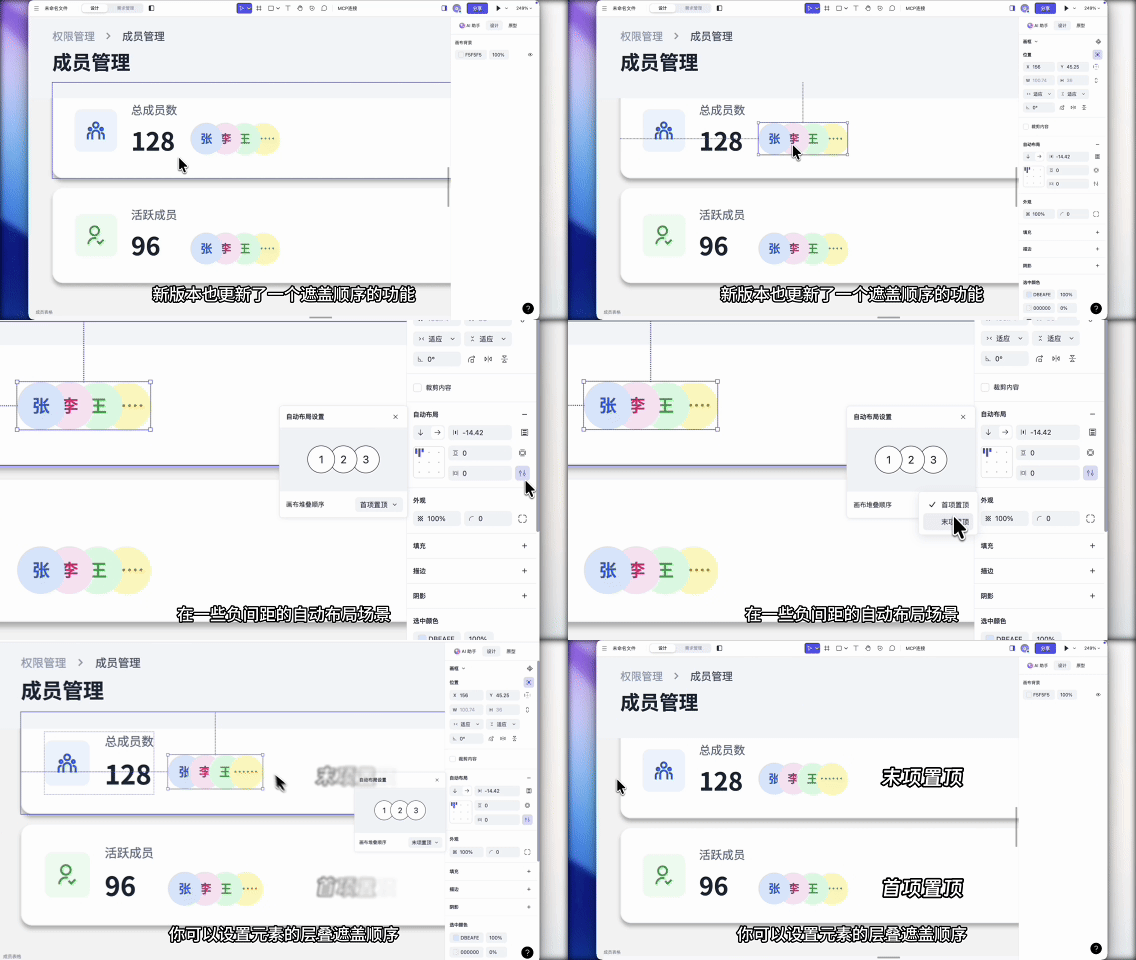
重叠元素:单独调整层叠遮盖顺序
当自动布局使用负间距时,相邻元素会出现重叠。例如,一组头像可能需要前一个压住后一个,也可能需要反过来显示。
Calicat 2.0 提供遮盖顺序设置,可以在这类布局中调整元素的层叠关系。
把 AI 生成的原型继续改到位
掌握自动布局之后,小范围调整就有了明确的着手点:顺序不合适,就拖拽换位;局部方向需要变化,就嵌套一层容器;内容要随空间伸缩,就检查尺寸模式。
可以从一张卡片或一组按钮开始,先找准容器,再调整规则,观察内部元素如何变化。熟悉这种编辑方式后,AI 生成的设计就能成为一份可以持续调整和完善的原型。