Calicat CLI 实测:用 WorkBuddy + Hy3 跑通设计到前端实现
跟 AI 改设计改到疲惫,应该不少人都经历过。
你说“按钮往左挪一点”,它改动了整个布局;你说“配色再柔和一点”,它给出了一套完全不同的风格。来回几轮之后,最初的想法反而越来越模糊。
AI 能写代码,但要把脑海中的设计准确传达给它,仍然需要大量沟通。页面布局、组件样式、间距和交互,仅靠文字描述很容易产生偏差。
这次,我尝试先在 Calicat 中和 AI 一起确定设计,再通过 Calicat CLI + Skill 把设计数据交给 WorkBuddy + Hy3,完成前端实现。本文记录从单页 HTML 到多页面运动场地预约 App 的实际过程。
先看结果:一个可交互的运动场地预约 App
这次的案例是一个运动场地预约 App,围绕预约流程串联多个页面:
- 在首页浏览附近的运动场地。
- 进入场地详情,查看开放时段并选择预约时间。
- 提交后进入订单确认页。
- 预约成功后,在个人页查看通知记录。
从这次输出与设计稿的并排对比来看,页面布局、组件样式和主要交互流程都得到了较好的还原。这个结果来自 AI 读取设计数据后的实现,而不是反复用文字描述每一个视觉细节。
这里展示的是本次生成的前端页面与交互效果,实际业务上线还需要完成相应的服务接入和验收。

先把设计看清楚,再交给 AI 开发
直接和 AI 对话,让它根据一句话做出产品,是一种很方便的起步方式。但当我对页面有明确预期时,纯文字沟通的成本就显现出来了:AI 需要从描述中推测布局,我又需要根据输出继续纠正。
我现在的做法是,先在 Calicat 里和 AI 把设计做出来。页面长什么样、内容如何组织、点击之后去哪里,都在画布上确认。哪里不合适,就直接调整对应的设计。
设计确定之后,再把数据交给开发 Agent。这样,开发阶段有了可以对照的目标,也更容易发现实现与设计之间的差异。
整个流程可以概括为:在 Calicat 中确定设计 → 通过 CLI 读取设计数据 → 在 WorkBuddy 中实现前端 → 对照设计检查结果。

CLI 和 Skill,各自负责什么
要让 AI 按照 Calicat 中的设计开发,首先需要让它读到设计数据。
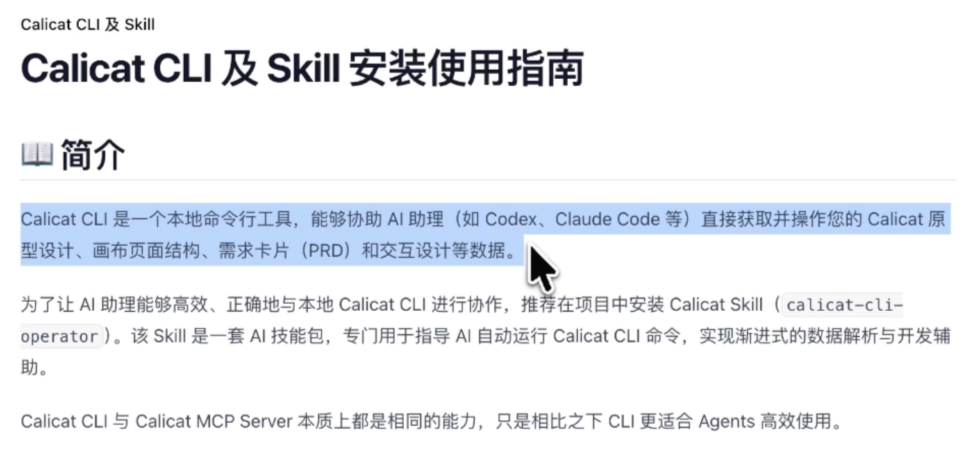
Calicat CLI 是数据通路。 它是安装在本地电脑上的命令行工具,Agent 可以通过它获取 Calicat 中的页面、图层、需求和交互数据,减少人工复制和搬运信息的工作。
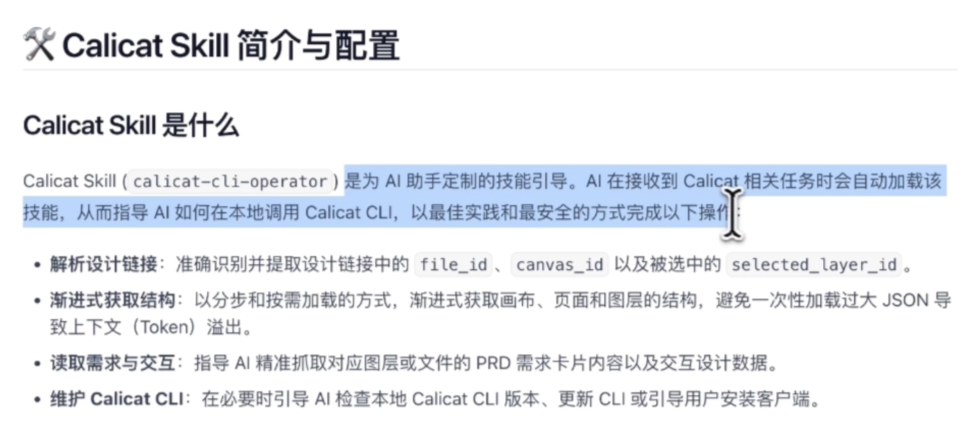
Calicat Skill 是操作指引。 它告诉 Agent 如何识别设计链接、定位目标页面,以及按需读取数据。面对较大的设计文件,Agent 可以按照指引逐步获取结构和细节,控制每次处理的数据范围。
两者配合,既让 AI 能拿到数据,也让它知道如何组织读取过程。使用时,你仍然可以用自然语言提出任务,不必手动调用每个底层接口。
用一条 Prompt 开始安装和测试
这次演示使用 WorkBuddy 和 Hy3 模型。打开支持执行本地终端命令的 Agent 工具,把下面的提示词发给它,并将占位内容替换为自己的 Calicat 文件链接:
请使用 `npx skills add calicatcn/calicat-agent-skills --skill calicat-cli-operator --yes --global` 帮我自动安装 Skill,
并根据其指引下载安装配置 Calicat CLI。
基于这个文件进行测试:`{替换为你的 Calicat 文件链接}`
在本次流程中,Agent 根据 Skill 指引完成了 CLI 安装与配置,再发起登录授权。浏览器打开登录页后,需要由你登录 Calicat 账号并完成授权。随后,Agent 使用提供的文件链接读取数据,检查连接是否跑通。
安装完成后再开始页面实现,可以先确认 Agent 能够读取目标文件,避免把连接问题和设计还原问题混在一起。手动安装、更新及命令说明可参考 Calicat CLI 及 Skill 安装使用指南。
从一个页面开始:把设计还原成 HTML
连接测试通过后,我先选择了一个页面,复制它在 Calicat 中的链接,交给 AI:
请使用 Calicat CLI 读取这个页面的设计数据,帮我还原成 HTML。
页面链接:{替换为你的 Calicat 页面链接}
这一步把目标限定为一个页面,便于检查 Agent 是否找对了设计,以及输出的布局是否符合预期。
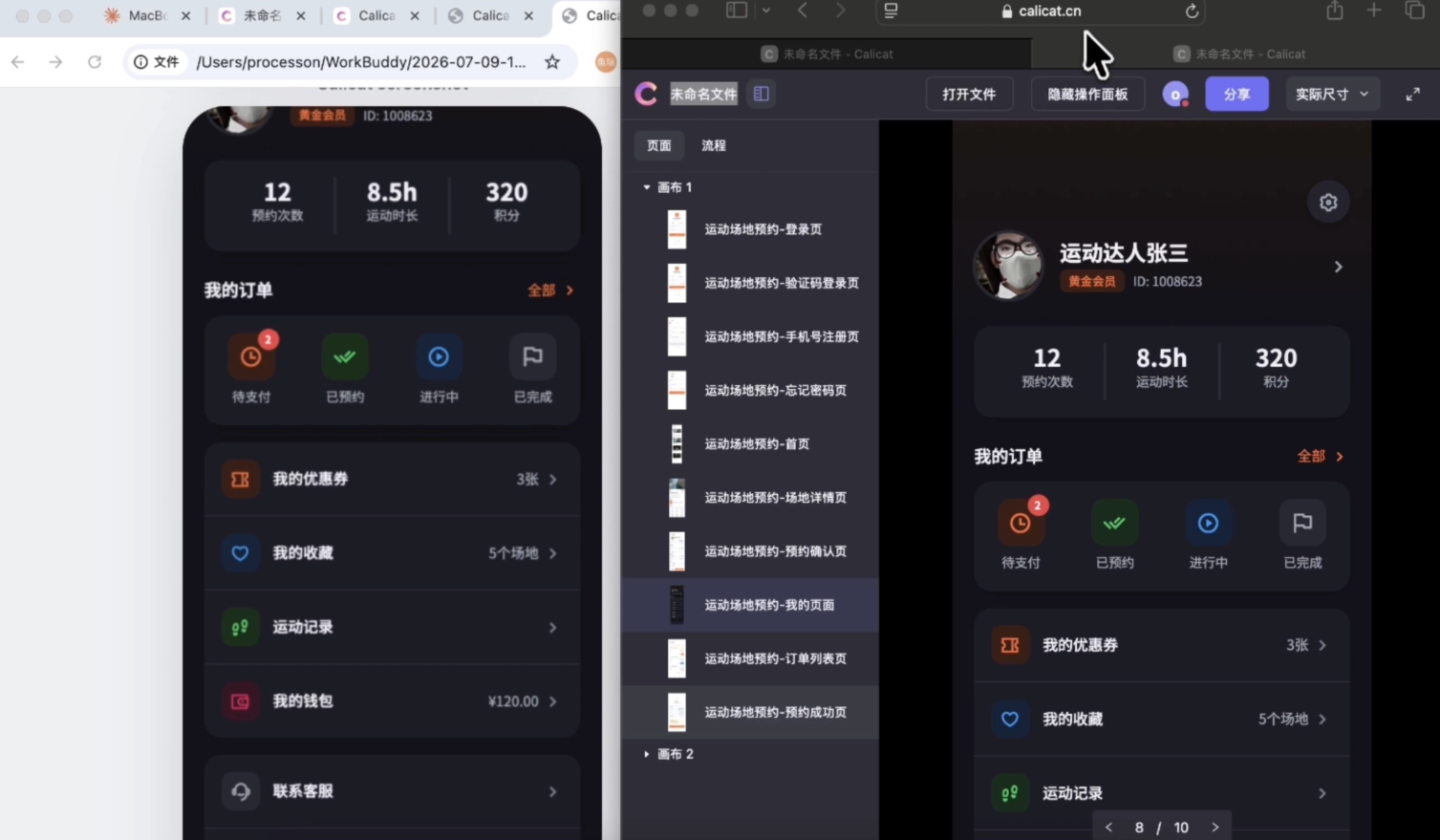
将生成的 HTML 与 Calicat 设计稿并排对比,可以看到主要样式、间距和颜色较为接近。明确的页面链接和设计数据,减少了额外解释视觉细节的需要。
从单页到多页面:先处理数据,再串联流程
单页确认之后,我继续让 AI 实现整个运动场地预约 App。画布上的多个页面已经在 Calicat 中设计完成,这次将整个画布链接交给 Agent:
请使用 Calicat CLI 读取这个画布的设计,
将所有页面做成一个可以运行的前端 App,并按照已有设计串联页面交互。
画布链接:{替换为你的 Calicat 画布链接}
多页面任务的难点之一是数据量。图层和样式细节增多后,一次返回的设计数据可能超过 Agent 客户端适合直接展示或处理的范围。如果工具输出被截断,AI 就可能在缺少部分信息的情况下继续开发。
本次采用的处理方式是:先将读取结果保存到本地文件,再根据文件大小决定如何加载和解析,逐页处理设计。 这样,原始数据可以留在本地,Agent 也可以按当前任务提取所需内容,而不必一次把整个画布的详细数据放进对话上下文。
CLI 与 Skill 为这类处理提供了工具和指引;实际使用时仍需要关注读取结果是否完整、目标页面是否正确。它们帮助管理大数据量任务,但不会自动保证每次实现都准确。
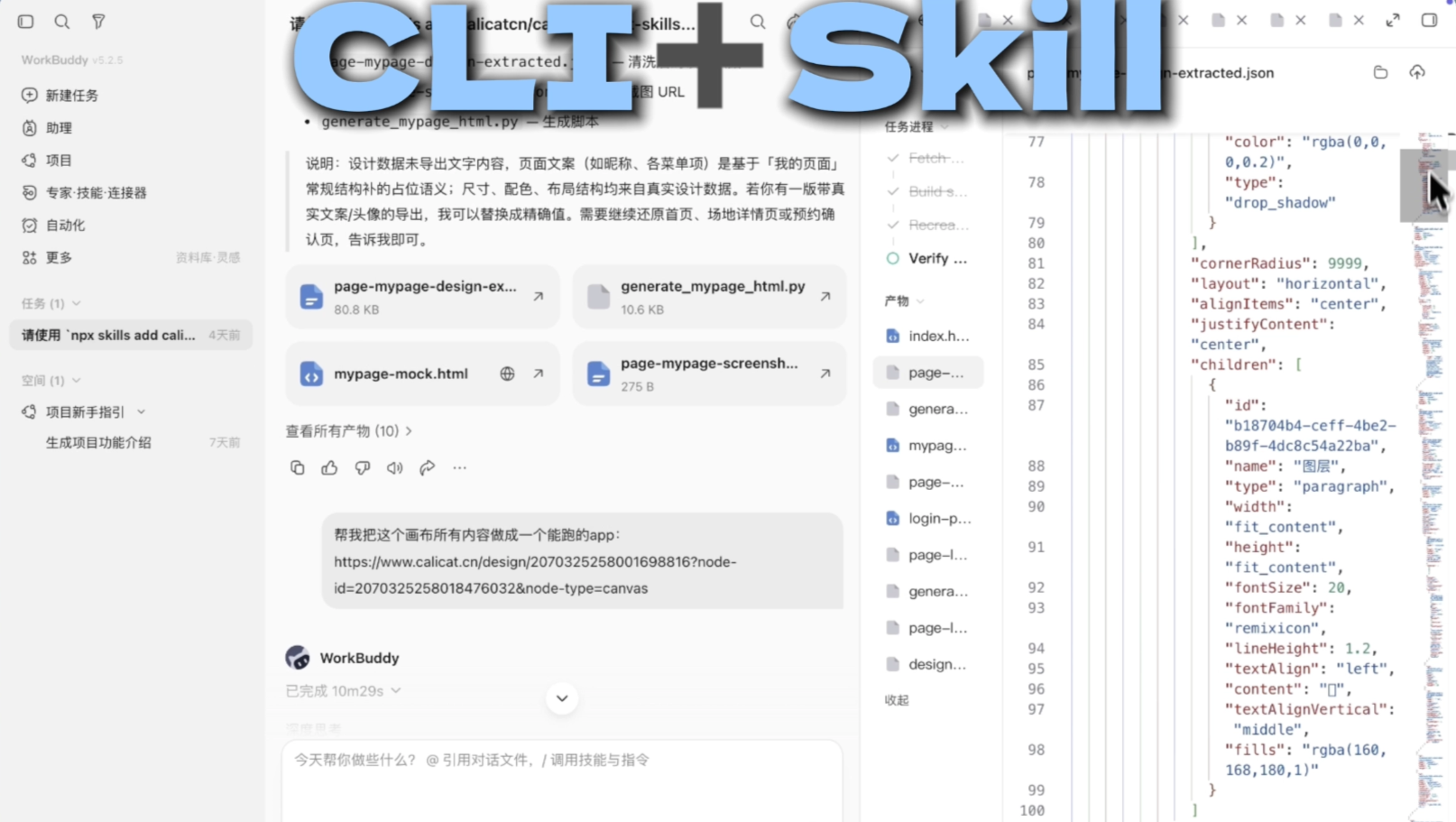
逐页完成后,再将页面连接起来,检查浏览场地、选择时段、订单确认和通知查看等主要路径,最终得到开头展示的前端 App。
让 AI 有明确的设计依据
这次实践最有价值的变化,是设计与开发之间的信息传递更直接了。
在 Calicat 中,我可以看到页面、调整方案、确认交互;进入开发阶段后,Agent 可以通过 CLI 读取这些已经确定的数据,按同一份设计进行实现。我也能用设计稿检查结果,指出具体差异。
本次案例的视觉还原效果较好,但不同页面的复杂度、数据完整性和 Agent 的处理方式都会影响结果。比起一个固定的还原度数字,更实用的判断是:页面是否符合设计,主要交互是否跑通,剩余差异能否清楚定位。

图中积分信息来自本次演示,当前额度和使用规则请查看 计费说明。
如果你也经常在“描述设计”和“纠正 AI 输出”之间来回,可以先尝试一个页面:在 Calicat 中把设计确定下来,再让 Agent 通过 CLI 读取并实现。先完成一次小范围的对照,再把同样的流程扩展到多页面产品。